Comment afficher votre campagne de collecte sur votre écran DinScreen


Comment afficher votre campagne de collecte sur votre écran DinScreen
Par l'équipe Moonode · Publié le 7 mars 2026
Votre campagne est en ligne. Les dons arrivent. Mais saviez-vous que vous pouvez transformer votre écran de prière en outil de collecte en temps réel — visible par chaque fidèle qui entre dans votre mosquée ?
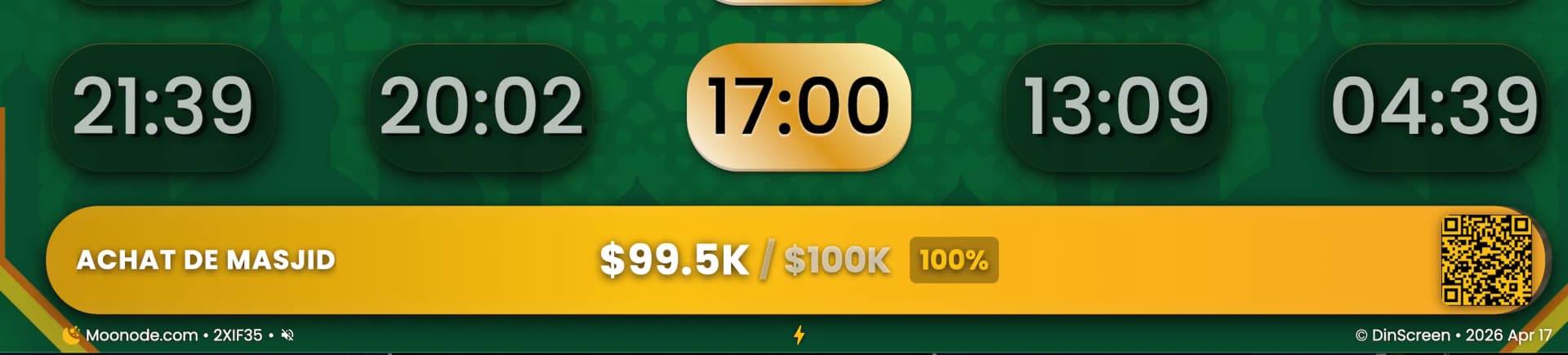
Avec DinScreen, votre campagne s'affiche directement en bas de l'écran des horaires de prière : nom de la campagne, montant collecté, objectif, pourcentage d'avancement, et un QR code que n'importe qui peut scanner pour faire un don immédiatement.
Voici comment l'activer en 3 étapes simples.
Ce que vos fidèles verront sur l'écran
En bas de votre écran DinScreen, une barre dédiée affiche en permanence :
Le nom de votre campagne
Le montant collecté en temps réel via Stripe
L'objectif financier et le pourcentage atteint
Un QR code scannable directement depuis l'écran pour faire un don en quelques secondes
Pas besoin d'annoncer la campagne au micro à chaque prière. L'écran parle pour vous, en continu, 24h/24.
Prérequis avant de commencer
Avant de lier votre campagne à DinScreen, assurez-vous que :
✅ Vous avez un écran DinScreen actif enregistré dans votre dashboard
✅ Votre campagne est approuvée et en ligne (LIVE) depuis les paramètres de votre page
Si votre campagne n'est pas encore créée, commencez par lire ce guide.
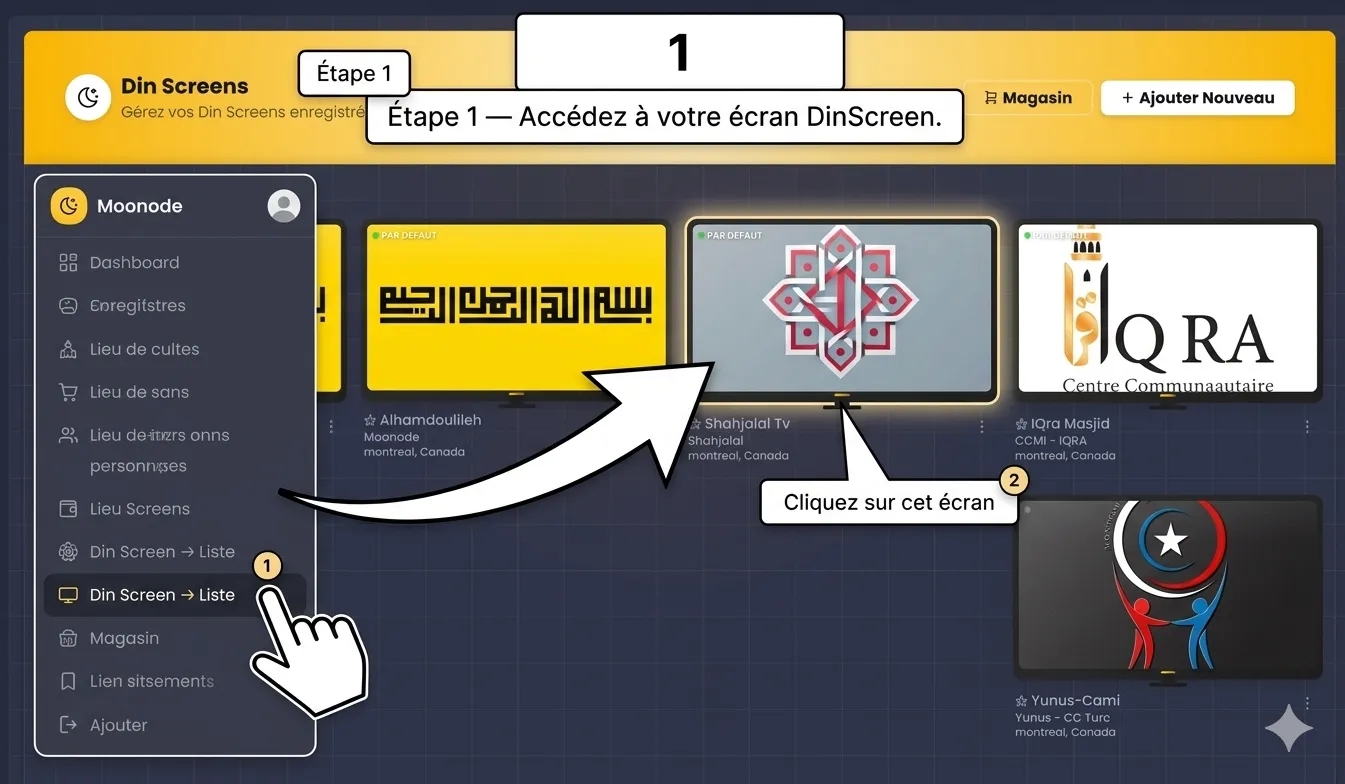
Étape 1 — Accédez à votre écran DinScreen
Dans votre tableau de bord Moonode, cliquez sur Din Screen → Liste dans le menu de gauche.
Vous verrez tous vos écrans enregistrés. Cliquez sur l'écran sur lequel vous souhaitez afficher la campagne.
Étape 2 — Ouvrez l'onglet Campaign
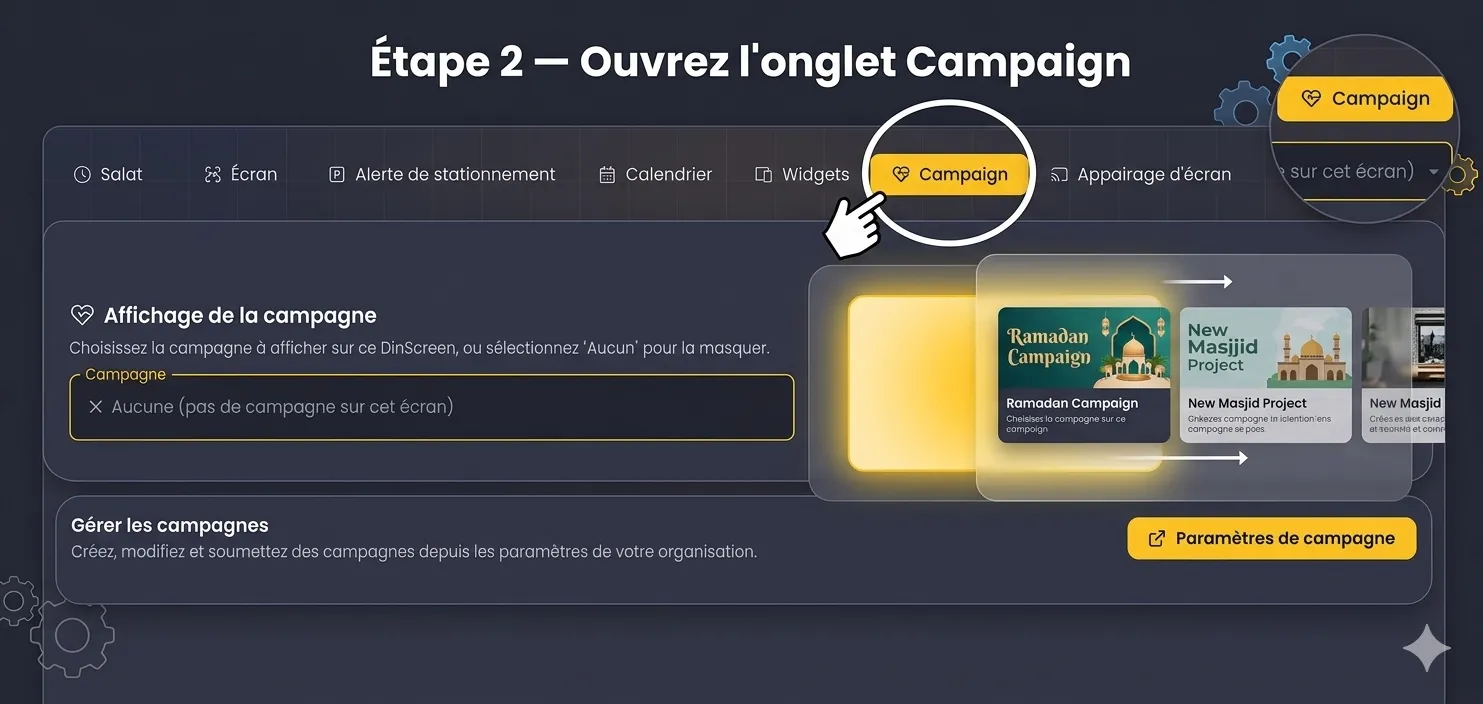
Une fois dans les paramètres de votre écran, cliquez sur l'onglet Campaign dans la barre de navigation en haut.
Vous verrez la section Campaign Display avec un menu déroulant. C'est ici que vous choisissez quelle campagne afficher sur cet écran.

Étape 3 — Sélectionnez votre campagne
Cliquez sur le menu déroulant. Toutes vos campagnes actives et approuvées apparaissent dans la liste.
Sélectionnez la campagne souhaitée — elle affichera le badge Active en vert pour confirmer qu'elle est bien en ligne.
Une fois sélectionnée, la barre de campagne apparaît immédiatement en bas de votre écran DinScreen. C'est tout.
Aucun redémarrage d'écran requis. La mise à jour est instantanée.
Désactiver l'affichage
Si vous souhaitez retirer la campagne de l'écran à tout moment, revenez dans l'onglet Campaign et sélectionnez None (no campaign on this screen) dans le menu déroulant. La barre disparaît immédiatement.
Un écran, une cause, une communauté
Chaque fidèle qui regarde les horaires de prière voit votre campagne. Chaque personne qui sort son téléphone pour scanner le QR code devient un donateur potentiel. Vous n'avez rien à faire de plus — DinScreen fait le travail pour vous.
Connectez-vous à votre dashboard et activez l'affichage dès maintenant.
→ Accéder à mon dashboard DinScreen
Moonode est une plateforme dédiée aux mosquées et aux communautés musulmanes. Conceptualisé avec ❤️ depuis Montréal.
comments
Join the conversation
Download the Moonode app to comment, like and engage with blog posts.